Come trasferire WhatsApp da Android a iPhone: 3 metodi semplici nel 2026
Hai acquistato un nuovo iPhone e vuoi trasferire tutte le chat WhatsApp dal tuo vecchio telefono Android? Sapere come trasferire chat WhatsApp da Android a iPhone è importante per conservare messaggi, foto, video e documenti senza perdere le conversazioni più importanti.
Fortunatamente, esistono diversi modi per trasferire WhatsApp da Android a iPhone. In questa guida scoprirai come trasferire WhatsApp da Android a iPhone utilizzando tre metodi: lo strumento ufficiale Apple, la funzione di esportazione di WhatsApp e un software di terze parti. Vedremo anche come trasferire le chat WhatsApp da Android a iPhone in base alle tue esigenze.
Indice
- Preparativi prima del trasferimento
- Metodo 1: Trasferire WhatsApp da Android a iPhone con Passa a iOS
- Metodo 2: Esportare le chat con la funzione ufficiale di WhatsApp
- Metodo 3: Trasferire WhatsApp da Android a iPhone con iCareFone Transfer
- Domande frequenti
- Conclusione
Preparativi prima di trasferire WhatsApp da Android a iPhone
Prima di iniziare, assicurati di avere tutto il necessario:
- Android e iPhone aggiornati: verifica che entrambi i dispositivi utilizzino versioni del sistema operativo compatibili.
- Stesso numero di telefono: per trasferire le chat, utilizza lo stesso numero WhatsApp su entrambi i dispositivi.
- Batteria sufficiente: carica i telefoni o collegali all'alimentazione durante il trasferimento.
- Connessione stabile: assicurati che la rete Wi-Fi sia affidabile.
- Spazio libero: controlla che l'iPhone abbia spazio sufficiente per ricevere i dati di WhatsApp.
Metodo | Gratuito | Richiede il ripristino dell'iPhone | Chat importabili su WhatsApp |
Passa a iOS | Sì | Sì | Sì |
Esporta chat | Sì | No | No |
iCareFone Transfer | Verificare il piano | No | Sì |
Metodo 1. Trasferire WhatsApp da Android a iPhone con Passa a iOS
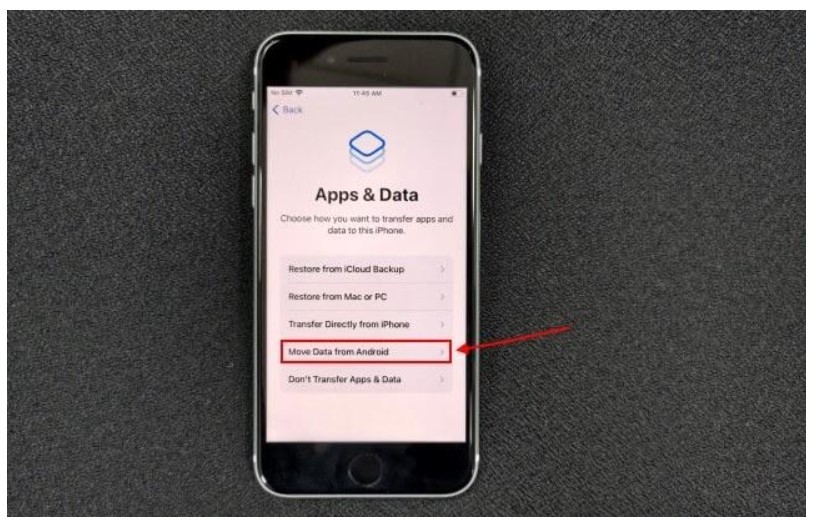
Passa a iOS è lo strumento ufficiale di Apple per trasferire dati da Android a iPhone. Se vuoi capire come trasferire chat WhatsApp da Android a iPhone gratuitamente, questa è la prima soluzione da prendere in considerazione. Tra i contenuti supportati ci sono anche le chat WhatsApp.
Questo metodo è gratuito, ma funziona durante la configurazione iniziale dell'iPhone. Se hai già completato la configurazione, dovrai inizializzare il dispositivo per utilizzarlo.
Ecco come procedere:
- Scarica l'app Passa a iOS sul tuo telefono Android dal Google Play Store.
- Accendi il nuovo iPhone e avvia la configurazione iniziale.
- Quando compare la schermata Trasferisci le app e i dati, seleziona Da Android.
- Apri Passa a iOS su Android e inserisci il codice visualizzato sull'iPhone.
- Seleziona WhatsApp tra i dati da trasferire e avvia il processo.
- Attendi il completamento del trasferimento senza interrompere la connessione.
- Installa WhatsApp sull'iPhone, accedi con lo stesso numero di telefono e completa la procedura di importazione delle chat.
Nota: l'iPhone deve essere nuovo o ripristinato alle impostazioni di fabbrica. Non cancellare i dati dal vecchio Android finché non hai verificato che le conversazioni siano disponibili sul nuovo dispositivo.
Metodo 2. Esportare le chat con la funzione ufficiale di WhatsApp
Se vuoi conservare alcune conversazioni senza trasferirle direttamente nell'app WhatsApp dell'iPhone, puoi utilizzare la funzione ufficiale Esporta chat.
Questa opzione permette di salvare una conversazione in un file di testo, con o senza allegati multimediali. Tuttavia, è importante sapere che le chat esportate non possono essere importate nuovamente nell'app WhatsApp come conversazioni attive.Questa soluzione è utile se vuoi conservare alcune chat di WhatsApp da Android a iPhone senza dover trasferire l'intero account.
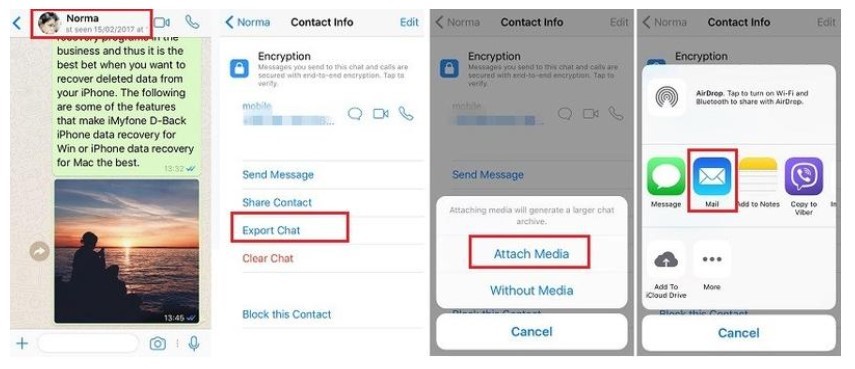
Segui questi passaggi:
- Apri WhatsApp sul telefono Android.
- Entra nella conversazione che desideri salvare.
- Tocca i tre puntini in alto a destra e seleziona Altro.
- Premi Esporta chat.
- Scegli se includere o meno foto, video e altri file multimediali.
- Seleziona un metodo per condividere o salvare il file, ad esempio email o Google Drive.
- Apri il file esportato dal tuo iPhone per consultare la conversazione.
Nota: questo metodo serve a conservare e consultare le conversazioni, non a trasferire le chat all'interno di WhatsApp su iPhone.
Metodo 3. Trasferire WhatsApp da Android a iPhone con iCareFone Transfer
Se hai già configurato il tuo iPhone e non vuoi inizializzarlo, puoi prendere in considerazione Tenorshare iCareFone Transfer. È una soluzione da valutare se cerchi un metodo per trasferire chat WhatsApp da Android a iPhone senza ripristinare il dispositivo.
Questo software per computer consente di trasferire le chat WhatsApp tra dispositivi Android e iPhone, oltre che tra due dispositivi Android. È un'alternativa da valutare quando il metodo ufficiale Apple non è adatto alla tua situazione.
Come trasferire le chat WhatsApp con iCareFone Transfer:
- Scarica e installa iCareFone Transfer sul PC. Avvia il programma, collega entrambi i dispositivi al computer tramite cavo USB e fai clic su Trasferimento nell'interfaccia principale.
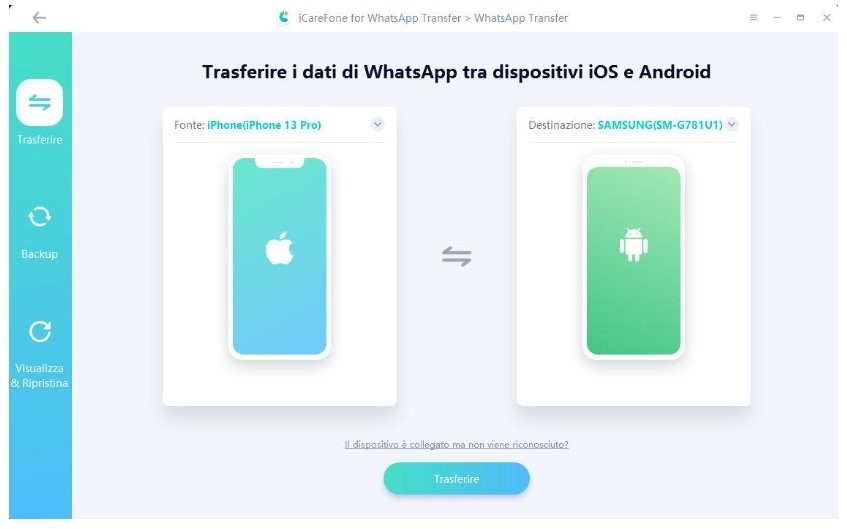
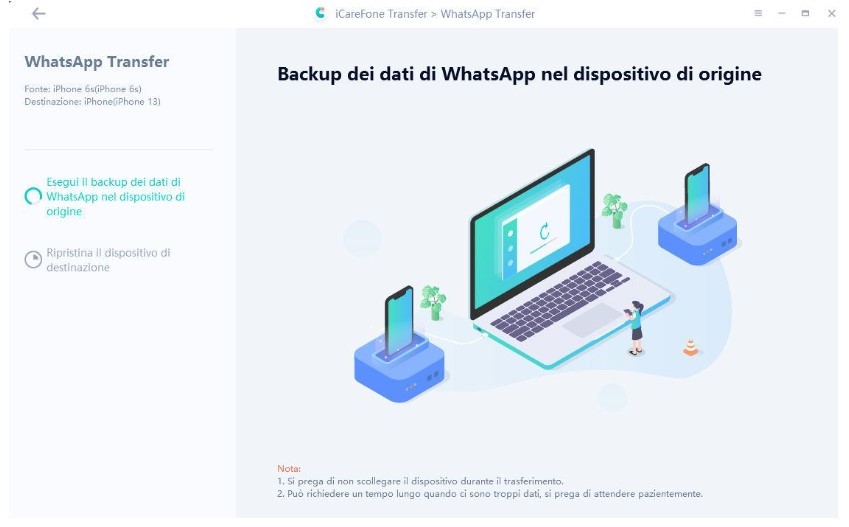
- Il programma eseguirà il backup dei dati WhatsApp sul dispositivo di origine. Attendi il completamento dell'operazione.
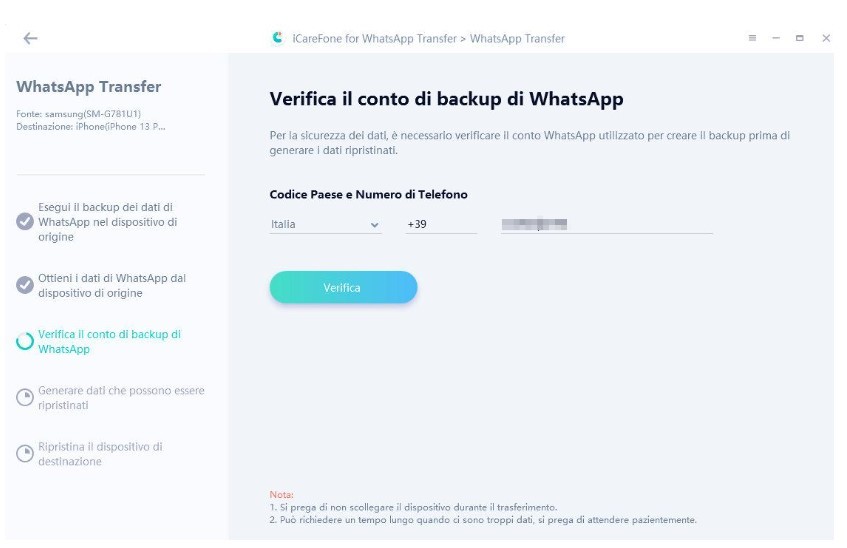
- Verifica di aver effettuato l'accesso a WhatsApp sul dispositivo di destinazione. In caso contrario, i dati WhatsApp non saranno visibili.
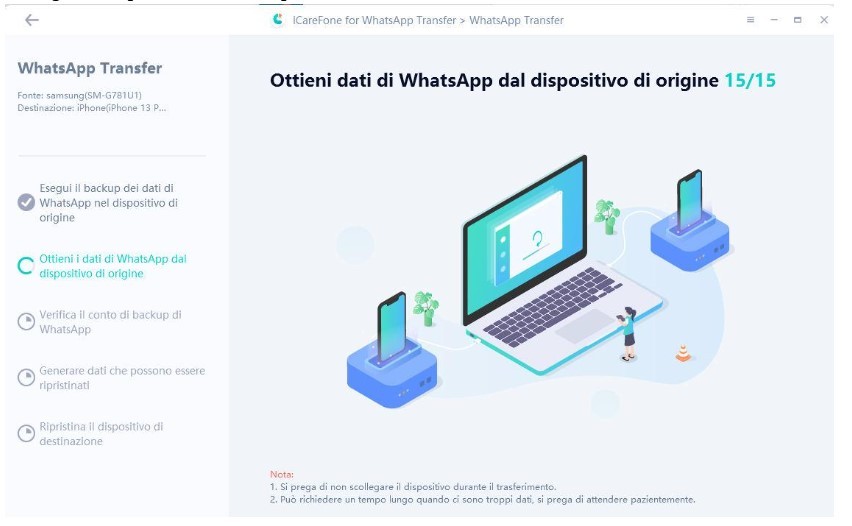
- Attendi che il programma ripristini i dati WhatsApp sul dispositivo di destinazione. Non scollegare i dispositivi durante il processo.
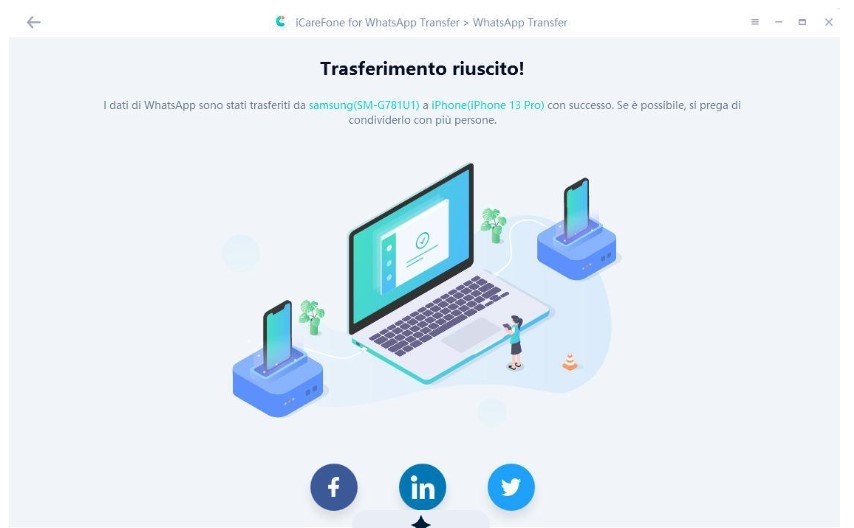
 5. Quando compare la schermata di completamento, il trasferimento è terminato.
Con iCareFone Transfer puoi gestire il trasferimento tramite computer senza dover ricorrere al ripristino iniziale dell'iPhone. Prima di procedere, verifica la compatibilità dei dispositivi e segui attentamente le istruzioni del programma.
Domande frequenti su come trasferire WhatsApp da Android a iPhone
- Come trasferire WhatsApp da Android a iPhone senza perdere le chat?
Sì. Puoi utilizzare Passa a iOS oppure iCareFone Transfer per trasferire le chat WhatsApp. Prima di iniziare, è consigliabile eseguire un backup e verificare che tutte le conversazioni siano state trasferite correttamente.
- Come trasferire chat WhatsApp da Android a iPhone già configurato?
Sì. Se non vuoi ripristinare l'iPhone alle impostazioni di fabbrica, puoi utilizzare una soluzione alternativa come iCareFone Transfer. Passa a iOS, invece, richiede che l'iPhone sia nella fase di configurazione iniziale.
- Posso ripristinare su iPhone un backup WhatsApp di Google Drive?
No, non direttamente. WhatsApp non permette di ripristinare su iPhone un backup Android salvato su Google Drive. Per trasferire le conversazioni, è necessario utilizzare una procedura compatibile con il passaggio da Android a iOS.
- Come trasferire WhatsApp da Android a iPhone senza usare un PC?
Puoi utilizzare l'app ufficiale Passa a iOS di Apple, che consente di trasferire le chat WhatsApp senza bisogno di un computer. Tuttavia, l'iPhone deve essere nuovo o ripristinato alle impostazioni di fabbrica.
Conclusione
Ora conosci tre metodi per trasferire WhatsApp da Android a iPhone e sai come scegliere la soluzione più adatta alle tue esigenze. Se vuoi trasferire le chat WhatsApp da Android a iPhone su un dispositivo nuovo o non ancora configurato, Passa a iOS è la soluzione ufficiale e gratuita.Se vuoi semplicemente conservare alcune conversazioni, puoi utilizzare la funzione Esporta chat di WhatsApp.
Se invece hai già configurato l'iPhone e desideri trasferire le chat senza inizializzarlo, iCareFone Transfer è un'alternativa da considerare. Scegli il metodo più adatto alle tue esigenze e assicurati di verificare le conversazioni sul nuovo dispositivo prima di cancellare i dati dal vecchio telefono.
Notizie correlate
Come trasferire dati da iPhone a iPhone Duo: Metodi con e senza inizializzazione
Come trasferire WhatsApp da Android a iPhone
