Come trasferire dati da iPhone a iPhone Duo: Metodi con e senza inizializzazione
Hai appena acquistato un iPhone Duo e vuoi trasferire contatti, messaggi, foto, video e altri dati dal tuo vecchio iPhone? Il problema è che hai già configurato il nuovo dispositivo e non vuoi perdere le informazioni che contiene.
Capire come trasferire dati da iPhone a iPhone Duo richiede innanzitutto una distinzione importante: alcuni metodi trasferiscono un backup completo e possono richiedere l'inizializzazione del nuovo iPhone, mentre altri permettono di sincronizzare o copiare soltanto determinati contenuti.
In questa guida vedremo quali soluzioni scegliere, quali sono i loro limiti e come utilizzare Tenorshare iCareFone per gestire i dati in modo più flessibile, senza dover necessariamente inizializzare iPhone Duo.
Indice
Cosa preparare prima del trasferimento
Metodi che richiedono l'inizializzazione del nuovo iPhone
Metodi che non richiedono l'inizializzazione del nuovo iPhone
Perché scegliere Tenorshare iCareFone
Conclusione
Cosa preparare prima di trasferire i dati
Prima di scegliere come trasferire i dati da iPhone a iPhone, controlla alcuni aspetti per evitare problemi durante la procedura.
- Spazio disponibile: verifica la quantità di dati presenti sul vecchio iPhone e lo spazio libero su iPhone Duo.
- Connessione e batteria: assicurati che entrambi i dispositivi siano sufficientemente carichi e che il Wi-Fi funzioni correttamente.
- Account Apple: tieni a portata di mano le credenziali necessarie per accedere ai servizi Apple.
- Backup di sicurezza: salva i dati importanti prima di iniziare, soprattutto se il nuovo dispositivo contiene già informazioni personali.
Quest'ultimo passaggio è fondamentale: se una procedura richiede di inizializzare iPhone Duo, tutti i dati presenti sul dispositivo verranno cancellati.
Metodi che richiedono l'inizializzazione del nuovo iPhone
Se vuoi trasferire gran parte dei dati, comprese le impostazioni e le informazioni delle app supportate, puoi utilizzare le soluzioni ufficiali di Apple. Tuttavia, se iPhone Duo è già configurato, potrebbe essere necessario inizializzarlo prima di procedere.
1. Trasferire i dati con Inizia subito
Inizia subito è una funzione Apple che permette di configurare un nuovo iPhone utilizzando il vecchio dispositivo. È particolarmente adatta quando hai appena acquistato il telefono e non hai ancora completato la configurazione.
Come procedere:
- Accendi iPhone Duo e avvicinalo al vecchio iPhone.
- Attiva Wi-Fi e Bluetooth sul vecchio dispositivo.
- Segui le istruzioni sullo schermo e tocca Continua quando compare la richiesta di configurazione.
- Scansiona l'animazione visualizzata sul nuovo iPhone e inserisci il codice richiesto.
- Scegli il trasferimento diretto dei dati e attendi il completamento.
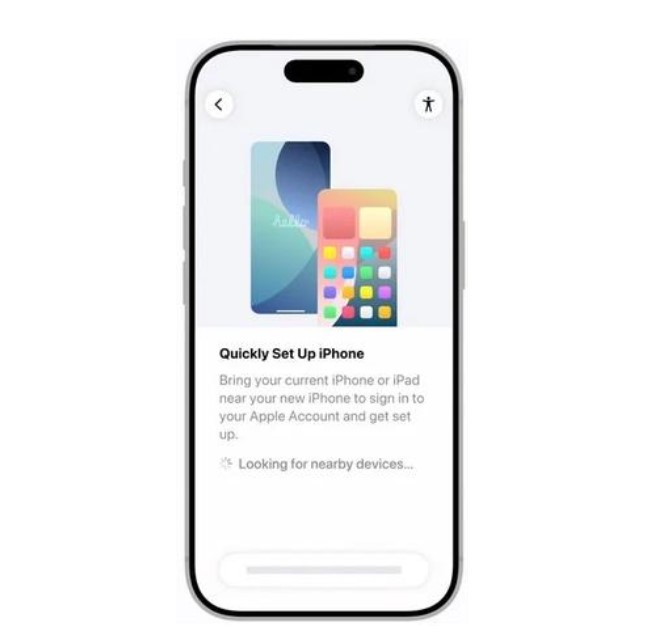
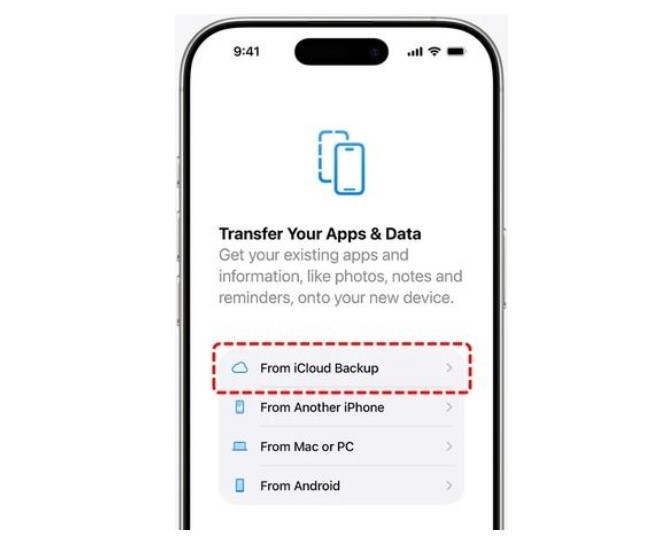
Vantaggi: la procedura è semplice, non richiede un computer e permette di trasferire gran parte dei dati e delle impostazioni. Svantaggi: entrambi gli iPhone devono essere disponibili. Se hai già configurato iPhone Duo, per ripetere la migrazione completa potrebbe essere necessario inizializzare il dispositivo e cancellare i dati esistenti. Se hai eseguito un backup del vecchio iPhone, puoi utilizzarlo per recuperare i dati sul nuovo dispositivo. Passaggi da seguire: Sul vecchio iPhone, apri Impostazioni e accedi alla sezione iCloud. Seleziona Backup iCloud ed esegui un nuovo backup, se necessario. Avvia la configurazione di iPhone Duo. Nella schermata di trasferimento, scegli di ripristinare da un backup iCloud. Accedi con il tuo Account Apple, seleziona il backup e attendi il completamento. Vantaggi: non serve collegare i due dispositivi direttamente e puoi recuperare i dati salvati nel backup. Svantaggi: il ripristino può richiedere tempo e spazio iCloud sufficiente. Inoltre, per ripristinare un backup completo su un iPhone già configurato, normalmente è necessario inizializzarlo. Un'altra soluzione consiste nel creare una copia del vecchio iPhone sul computer e ripristinarla sul nuovo dispositivo. Ecco come fare:2. Ripristinare un backup iCloud
3. Ripristinare un backup da Mac o PC
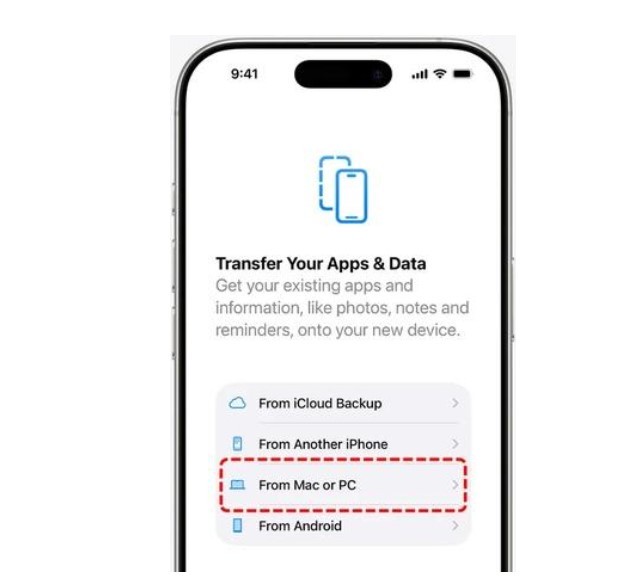
Vantaggi: puoi conservare una copia locale dei dati senza dipendere esclusivamente da iCloud.
Svantaggi: servono un computer e un cavo compatibile. Inoltre, il ripristino completo su un dispositivo già configurato richiede normalmente di inizializzarlo.
Metodi che non richiedono l'inizializzazione del nuovo iPhone
Se iPhone Duo è già configurato e vuoi conservare i dati presenti, non devi necessariamente ripartire da zero. Puoi utilizzare la sincronizzazione iCloud, AirDrop oppure trasferire manualmente i file tramite computer.
1. Sincronizzare i dati tramite iCloud
iCloud permette di sincronizzare determinate categorie di dati tra dispositivi che utilizzano lo stesso Account Apple. A seconda delle impostazioni, puoi sincronizzare contatti, foto, note e altri contenuti supportati.
Come procedere:
- Sul vecchio iPhone, apri Impostazioni e seleziona il tuo Account Apple.
- Accedi a iCloud e attiva la sincronizzazione dei dati desiderati.
- Sul nuovo iPhone, accedi con lo stesso account.
- Attiva le stesse opzioni e attendi la sincronizzazione.
Limiti: questo metodo non trasferisce necessariamente tutti i dati e le impostazioni del vecchio dispositivo. Inoltre, lo spazio iCloud disponibile può influire sulla sincronizzazione di foto e altri contenuti.
2. Utilizzare AirDrop
AirDrop è utile quando vuoi trasferire rapidamente singoli file tra due dispositivi Apple senza inizializzare il nuovo iPhone.
Passaggi da seguire:
- Attiva Wi-Fi e Bluetooth su entrambi gli iPhone.
- Abilita AirDrop dalle impostazioni di ricezione.
- Sul vecchio dispositivo, seleziona le foto, i video o gli altri contenuti compatibili.
- Tocca Condividi, scegli AirDrop e seleziona iPhone Duo.
- Accetta il trasferimento sul dispositivo di destinazione, se richiesto.
Vantaggi: è gratuito, semplice e permette di trasferire file selezionati senza cancellare i dati esistenti.
Svantaggi: non è progettato per migrare l'intero iPhone. Se devi trasferire centinaia di file o molte categorie di dati, la procedura può diventare lunga e poco pratica.
3. Trasferire manualmente i dati tramite computer
Puoi anche collegare l'iPhone al computer per importare foto e video oppure gestire i file accessibili tramite le funzioni supportate dal dispositivo e dal sistema operativo.
Per esempio, puoi importare le foto sul computer e conservarle in una cartella, quindi utilizzare un metodo compatibile per trasferirle sul nuovo iPhone. Anche alcuni contenuti musicali possono essere sincronizzati tramite gli strumenti Apple.
Vantaggi: puoi selezionare i file che desideri conservare e creare una copia sul computer.
Svantaggi: il procedimento varia in base al tipo di dato. Contatti, messaggi, impostazioni e dati delle app non possono essere trasferiti tutti allo stesso modo, quindi la gestione manuale può richiedere diversi passaggi.
Perché scegliere Tenorshare iCareFone?
Come abbiamo visto, i metodi ufficiali sono utili, ma presentano alcuni limiti: il ripristino completo può richiedere l'inizializzazione del nuovo dispositivo, mentre AirDrop e il trasferimento manuale sono più adatti a singoli file.
Se cerchi una soluzione più flessibile, puoi provare Tenorshare iCareFone, uno strumento per Windows e Mac dedicato alla gestione dei dati iOS.
I principali vantaggi di iCareFone sono:
- Trasferimento selettivo: scegli le categorie di dati supportate da trasferire, senza dover copiare tutto il contenuto del dispositivo.
- Nessuna inizializzazione obbligatoria: gestisci e trasferisci i dati compatibili anche se iPhone Duo è già configurato, senza doverlo ripristinare alle impostazioni di fabbrica.
- Backup sul computer: crea copie locali dei dati importanti senza dipendere necessariamente da iCloud o iTunes.
- Gestione dei dati: importa, esporta e organizza foto, video, contatti, musica e altri contenuti supportati direttamente dal computer.
Ecco i passaggi da seguire:
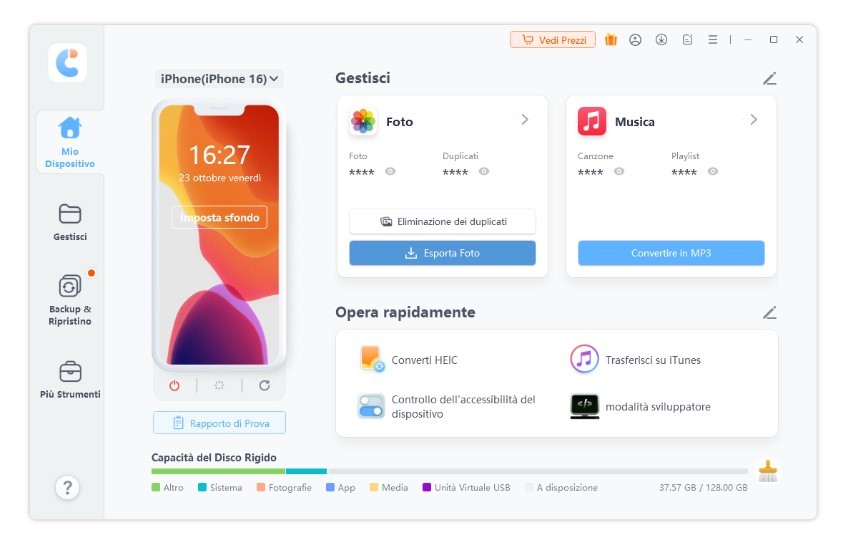
- 1.Avvia Tenorshare iCareFone sul computer. Collega il vecchio iPhone al computer sul quale vuoi creare il backup da ripristinare poi su iPhone Duo. In iCareFone, seleziona Backup e ripristino, scegli i dati da salvare e fai clic su Backup.
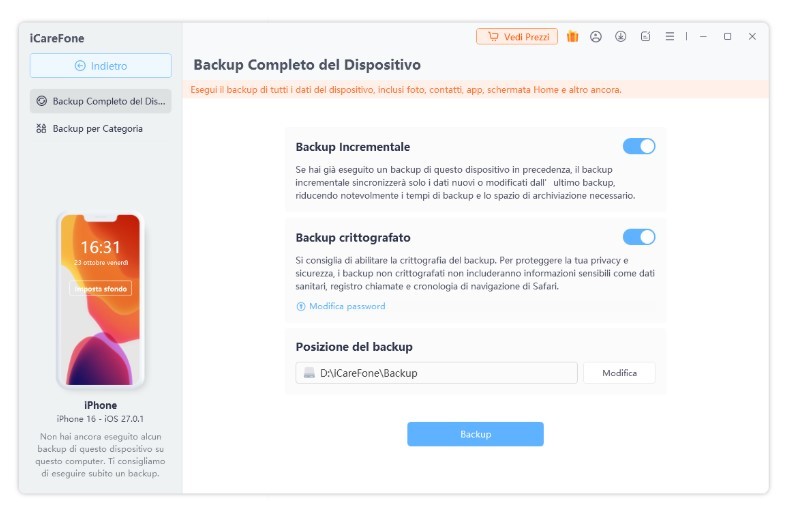
- 2.In iCareFone, seleziona nuovamente Backup e ripristino. Puoi scegliere tra il backup completo del dispositivo e il backup per categoria.
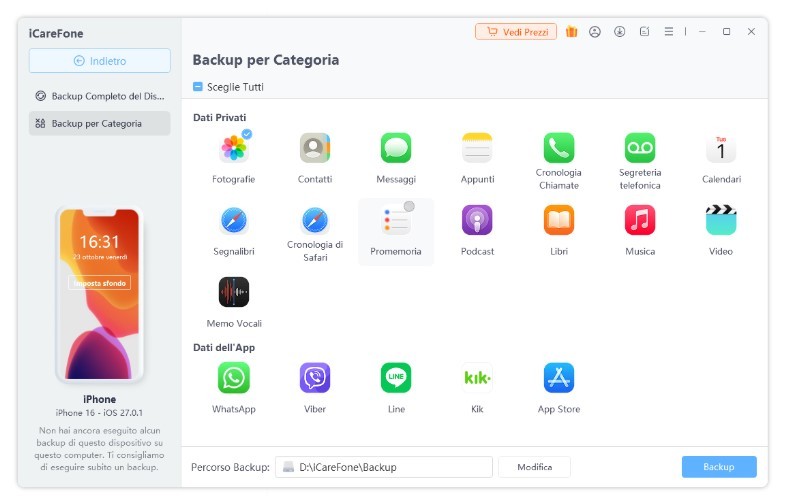
- 3.Seleziona i dati che desideri salvare e attendi il completamento del backup.
Conclusione
Per scegliere come trasferire i dati da iPhone a iPhone, devi innanzitutto capire se vuoi migrare l'intero dispositivo oppure trasferire soltanto alcuni contenuti.
Inizia subito e il ripristino di un backup sono indicati per una migrazione completa, ma possono richiedere l'inizializzazione di iPhone Duo. iCloud, AirDrop e il trasferimento manuale permettono invece di gestire determinati dati senza cancellare quelli già presenti, pur con alcune limitazioni.
Se desideri una soluzione più flessibile per selezionare e gestire i dati supportati, Tenorshare iCareFone è un'alternativa da prendere in considerazione. Prima di qualsiasi operazione, ricordati di creare un backup per proteggere i tuoi contenuti importanti.
Notizie correlate
La soluzione per trasferire senza problemi i tuoi dati da iPhone a Android: Dr.Fone
AnyTrans : passa da Android/iPhone a nuovo iPhone 13 con 1 clic
